
开额度提醒
设置 → 监控 → 额度提醒,打开「启用提醒」。桌面端是屏幕顶部居中的置顶小窗,5 秒自动关闭;Web 版退化为应用内顶部浮层。
AI 订阅额度查询助手(仓库名 coding-plan-query)是一个装在自己电脑上的桌面客户端,
不是网页仪表盘,也不是某个平台的官方页面。它做的事情很具体:把你手里那几把 AI Coding Plan 的 API Key 填进去,
它替你去问平台「这个号还剩多少钱、这 5 小时窗口用了多少、7 天额度还剩几条、什么时候重置」,
然后把答案摊在一屏卡片上。
它有两种运行形态:
运行环境纯本地:没有账号体系、没有服务端、没有遥测,授权协议 MIT。
| 项目 | 说明 |
|---|---|
| 操作系统 | Windows 10 / 11(x64) |
| 运行时依赖 | 需要 WebView2 运行时(Windows 10 / 11 已自带;检测不到时安装包会自动下载并安装 WebView2 引导程序) |
| 安装包大小 | 约 2.5 MB(v0.6.0 的 AI 订阅额度查询助手_0.6.0_x64-setup.exe 实测 2,638,997 字节) |
| 安装权限 | per-user 安装,不需要管理员权限,不写系统目录 |
| 数据落盘位置 | %APPDATA%\com.genki-meow.coding-plan-query\ |
到 Gitee Releases 页选最新版本,下载 AI 订阅额度查询助手_{version}_x64-setup.exe。
不要下载源码 zip——那是给想自己编译的人看的源码,不是能直接双击运行的客户端。
双击安装包时,Windows 可能弹出「Windows 已保护你的电脑」,标题旁写「未知发布者」——点「更多信息」→「仍要运行」即可。 原因很实在:这个安装包没有做代码签名(没有购买代码签名证书),SmartScreen 对未签名程序一律提示,不是文件被篡改或中毒。
客户端内建更新通道,每次打开就真查一次远端:检查 → 分片并发下载 → sha256 双重校验 → 重启安装,全在客户端里完成。
下载与安装是解耦的:下载完先落 pending-update.json,你可以当场装,也可以推迟到下次启动。
设置页里还能调「启动时自动检查更新」「发现新版本后自动下载」「分片并发下载数(1–8 路)」「静默安装」。 版本号旁出现「更新」标签时点开即可。远程已发布新版但没有当前平台安装包时,按钮会被禁用。
发行只提供 Windows 安装包;源码在 Linux / macOS 编译需先装 OpenSSL 开发包
(Debian/Ubuntu:apt install libssl-dev pkg-config;macOS:brew install openssl)。
Web 版网关可本地启动:cargo run --bin webserver --features webserver -- --port 8891 --dist ../dist。
AI 订阅额度查询助手_{version}_x64-setup.exe(约 2.5 MB),双击安装。sk-cp- 开头的那把 Key。设置 → 监控 → 额度提醒,打开「启用提醒」。桌面端是屏幕顶部居中的置顶小窗,5 秒自动关闭;Web 版退化为应用内顶部浮层。
默认档位是剩余 ≤ 3% / 5% / 10%。填「剩余 %」(1–100 的整数)回车或点「添加」成档,档位以 ≤x% 标签展示、可单个移除。「预览提示」可用示例数据走一遍真实呈现层。
余额总览页头的「悬浮窗」开关打开,桌面右下角常驻一行行额度百分比;写代码时瞄一眼就知道该换号了。可在设置 → 桌面悬浮窗里换成「叠条」形态。
设置 → 监控 → 自动刷新,可选关闭 / 30 秒 / 60 秒 / 120 秒,默认 30 秒。自动刷新是静默的,只换数据不盖蒙版。
提醒阈值是你自配的「想被弹窗打扰到多紧」,而总览里「账号可用」的判定线是固定剩余 10%—— 后者回答的是「这个账号还能不能指望」。两者是不同的事,界面上也不会互相覆盖。
整个客户端的容器窗口,所有页面都从这里进。主窗口以无边框方式启动,Windows 系统标题栏被去掉, 顶栏左侧是拖拽区,右侧是自绘的「最小化 / 最大化⇄还原 / 关闭」三枚按钮。 左侧竖向图标栏放「余额总览 / 设置 / 联系作者」三个入口,顶栏再放一组同名页签,两处同时高亮。 顶栏常驻自动刷新倒计时(下次刷新 mm:ss),左下角可一键切换白天 / 黑夜主题,点版本号打开「关于与更新」。
这是 80% 时间的停留页。
从卡片「查看全部数据 →」进入。页头四格是这个账号此刻的即时摘要(最紧张窗口 / 最近一次重置 / 可用余额 / 套餐到期), 下面六个分区各自独立成败、各自可单独刷新:
平台压根没这类数据的分区会显示「该平台不提供这类数据」,且不给永远失败的重试按钮; 本次查询失败的分区盖失败蒙版,点一下只重试该分区。
两级导航:第一栏是「界面 / 监控 / 应用 / 存储」四个分组,第二栏是组内条目,点条目后页面只渲染对应的一个分区。
导航条 sticky 吸顶,当前条目 key 写进地址栏 ?item=xxx,支持 ?item=overlay、?item=alert 直达与分享链接。
独立的置顶小窗,压在其它窗口之上,不抢焦点、不占任务栏。常驻态每行只留序号 + 两列百分比 (取周期最短的计费窗口 + 周期 ≥2 天的周额度),没有账号名、没有标题栏、没有倒计时、没有按钮。
剩余百分比跌破阈值档位时触发,桌面端弹出屏幕顶部居中的置顶小横幅:点一下立即关,5 秒不点自动消失, 底部进度条随剩余时间线性收窄。一次最多逐条列 3 条,其余合并成「另有 N 个额度窗口剩余不高于阈值」。
提醒只报剩余百分比,不报余额金额、消耗明细、Token 数与重置时间。
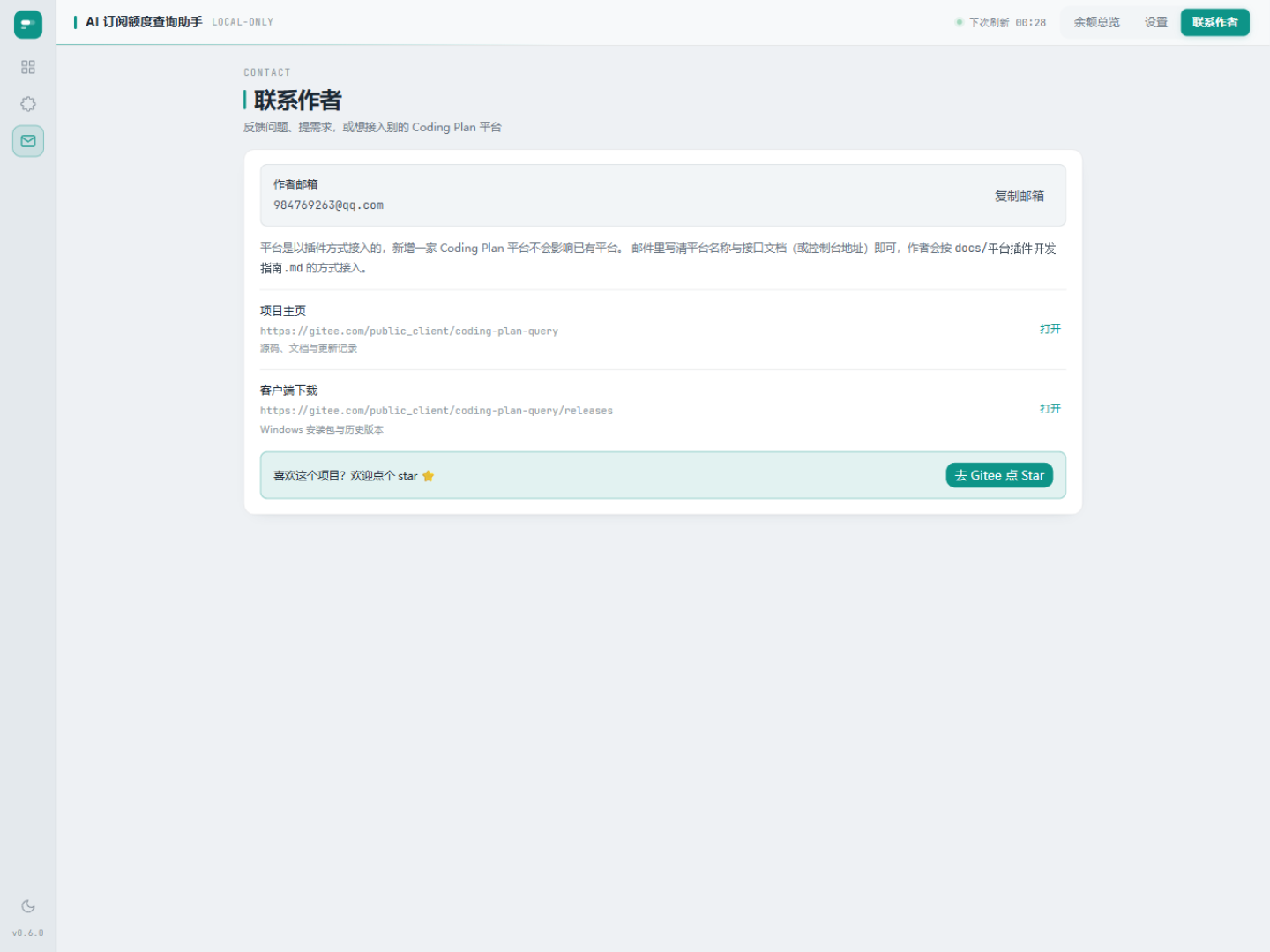
邮箱可一键复制,「项目主页」与「客户端下载」两条外链可直接打开,底部是 star 邀请。 申请接入新平台时,邮件里写清平台名称与接口文档(或控制台地址)即可。
手动刷新与自动刷新共用同一份在途请求:手动点下去时不会额外再向平台发两轮请求; 手动刷新会给卡片盖蒙版且最短可见 400ms,自动刷新只换数据、不盖蒙版。
全部应用内可见:设置 → 存储,每条路径可一键复制或打开所在目录。
| 路径 | 内容 |
|---|---|
%APPDATA%\com.genki-meow.coding-plan-query\ | 数据库、更新缓存与可能的密钥文件 |
coding-plan-query.db | 账号、额度窗口、资金快照与应用设置(SQLite,WAL 模式) |
updates\ | 客户端自更新下载与校验缓存 |
卸载 NSIS 包时如果不勾选「删除应用程序数据」,数据库与可能存在的密钥文件都留在上面这个目录里,Key 仍以密文形式存在。 要彻底清除:卸载时勾选那个复选框,或卸载后手动删掉整个目录。删掉之后旧密文永久无法解开(主密钥一去,密文就解不开了),但不影响你重新录入新 Key 继续用。
平台原始响应会整份存进本机库,可能含邮箱、手机号、账号标识。贴截图前请遮住 API Key 段 (界面显示的是掩码,但仍含首尾真实字符),也不要把数据库文件直接发给别人。
写在这里是为了让你先知道,别用起来才发现。逐条照实写,不藏。
目前只有两家:MiniMax(订阅 Coding Plan 与按量付费 Key)和智谱 GLM Coding Plan——应用内这个平台的显示名是「智谱」。Claude Code、Cursor、通义灵码、CodeBuddy 尚未接入。平台清单在「设置 → 已注册平台」里可以直接看到。
因为智谱插件未挂载账户资金端口,智谱账号在总览里不参与「可用余额合计」,详情页的账户资金分区会显示「该平台不提供这类数据」。「可用余额合计」只统计有资金快照的账号,合计的是可用余额而不是全部资金。
不需要。没有账号体系、没有服务端、没有遥测,录完 Key 直接用。
不会。API Key 以 AES-256-GCM 字段级加密后落本机 SQLite,明文 Key 不出 Rust 层,界面只见掩码、点复制时才向后端取一次。全仓库对平台的请求只有 GET,没有任何针对平台的写操作。
唯一要注意的是 Web 版网关:它是一个没有鉴权的本机 HTTP 接口,同机任何进程都能向它发请求——所以别在不可信的机器上开 Web 网关,桌面版没有这个问题。
读不出明文 Key——字段级加密的密钥不在库里,在系统凭据库(凭据库不可用时降级为数据目录密钥文件)。
但要注意:平台原始响应会整份存进本机库,可能含邮箱、手机号、账号标识,所以不要把数据库文件直接发给别人;反馈问题前请描述结构与字段名,并对截图脱敏。
桌面版:目前只提供 Windows 安装包,没有 macOS / Linux 桌面发行版。
Web 版:macOS / Linux 可以自行按「安装与下载 → 从源码跑」编译本地网关(需先装 OpenSSL 开发包),然后在浏览器里用;但同样没有桌面悬浮窗与系统托盘,额度提醒也退化成页面顶部浮层。
Web 版是同一套前端由一个独立的本地网关进程服务,浏览器直接使用。它没有置顶窗口能力——悬浮窗开关在 Web 版不显示;额度提醒退化为应用内顶部浮层(切走标签页就看不见),而不是桌面端的屏幕顶部置顶小横幅。
不会。触发口径是边沿触发:某个额度窗口跌破阈值时提醒一次,之后每次刷新都超线也不再重复;只有回升到该档以上再跌破才再提醒一次。去重记忆放在后端进程内、多窗口共享,主窗口、悬浮窗、Web 浮层不会对同一条额度重复轰炸。
要注意的是:这份记忆只在本次运行期间有效,重启应用后清空——已经越线的窗口在下次启动后会再报一次。
只报「剩余百分比」,不报余额金额、消耗明细、Token 数与重置时间。一次最多逐条列 3 条,其余合并成一行「另有 N 个额度窗口剩余不高于阈值」。
设置 → 额度提醒里填「剩余 %」(1–100 的整数档),回车或点「添加」成档,档位以 ≤x% 标签展示。默认口径是 3% / 5% / 10%。
注意这个档位和总览里「账号可用」的判定线(固定剩余 10%)是两回事:前者是「你想被弹窗打扰到多紧」,后者是「这个账号还能不能指望」。
能显示最后一次成功获取的快照,并标注「显示的是上次成功获取的数据」。刷新失败只更新错误信息、保留上次数值,不会把「查不到」写成「额度为 0」。但这不是实时数据,断网或查询失败时看到的都是旧快照。
不会。全程只有 GET 查询请求,不发起任何推理调用——对平台只有「读」的动作,没有消耗额度的调用。它一分钱也不替你花,但也不会替你省。
没有上限限制,只受平台接口限流。同一平台可以加多把 Key(比如主号 / 备用号),备注写清楚就行。
不能。对平台严格只读,客户端内也不提供模型调用 / 对话入口。充值和续费请去平台自己的控制台。
不能。目前只提供「展开全部明细 / 收起全部明细」两种查看方式,没有按时间 / 模型 / 状态的筛选、排序、分页与导出。
不会。拖拽排序是本机偏好,顺序存本机 SQLite,不做云同步、不做多设备共享。团队之间要统一口径只能各装各的、或者各自截图对账。
这是刻意的设计取舍:常驻态把每一个像素都留给数据——只有从 1 开始的序号和两列百分比。需要确认是哪个账号,鼠标悬停即可看到账号名、各条窗口的已用百分比与重置时间;需要全部明细,右键展开明细视图。
更新信息与安装包托管在 Gitee 公开仓库,不需要服务端、不需要登录、客户端不带任何令牌;下载走分片并发 + 断点续传,临时文件校验通过才改名,安装前复校 sha256。
但要照实说清楚:目前只做 sha256 校验,未做数字签名,因此不能宣称「已签名 / 已校验发布者身份」——这也是安装时 Windows 会提示「未知发布者」的原因。如果远端已发布新版但没提供当前平台安装包,按钮会被禁用、无法下载。
默认还在。卸载 NSIS 包时若不勾选「删除应用程序数据」,数据库与可能存在的密钥文件都留在数据目录,Key 仍以密文形式存在。要彻底清除:卸载时勾选那个复选框,或卸载后手动删掉整个目录。删掉之后旧密文永久无法解开,但不影响重新录入新 Key 继续用。
发邮件 984769263@qq.com,或走 Gitee 仓库「反馈」渠道。申请接入平台时,邮件里写清平台名称与接口文档(或控制台地址)即可。
MIT 协议开源,Copyright (c) 2026 讴讴酱 (ououjiang)。
有问题、需求,或想接入别的 Coding Plan 平台,直接发邮件 (客户端里也有:左侧图标栏「联系作者」页)。